- 1 Attivazione microfono delle cuffie
- 2 Come funziona il microfono su pc Windows
- 3 Collegare le cuffie con microfono su Mac
- 4 Risoluzione problemi
- 5 Conclusioni
Usare le cuffie come microfono per il pc è molto semplice, ma per chi non è avvezzo in maniera particolare alla tecnologia spieghiamo in questa guida essenziale come imparare velocemente. In commercio esistono numerose tipologie di auricolari, e non mancano anche quelli dotati di microfono, simili a quelli usate da chi lavora nei call center: attivare il collegamento con il proprio computer è un’operazione che richiede pochi minuti al massimo, e permette così di dialogare con il proprio interlocutore in maniera assai comoda e pratica. Vediamo allora come funzionano le cuffie con microfono per il pc, potendo così avviare una chiamata su Skype o partecipare a una sessione di gioco on line senza problemi.
Attivazione microfono delle cuffie
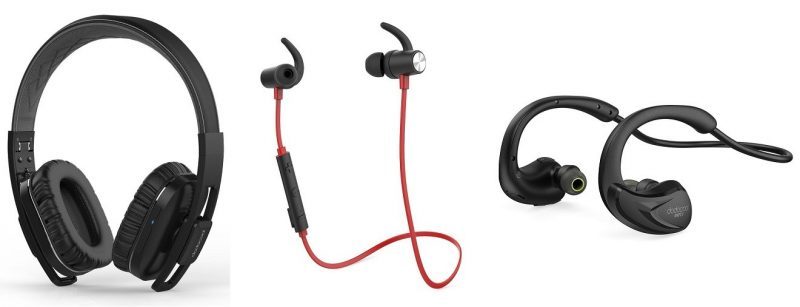
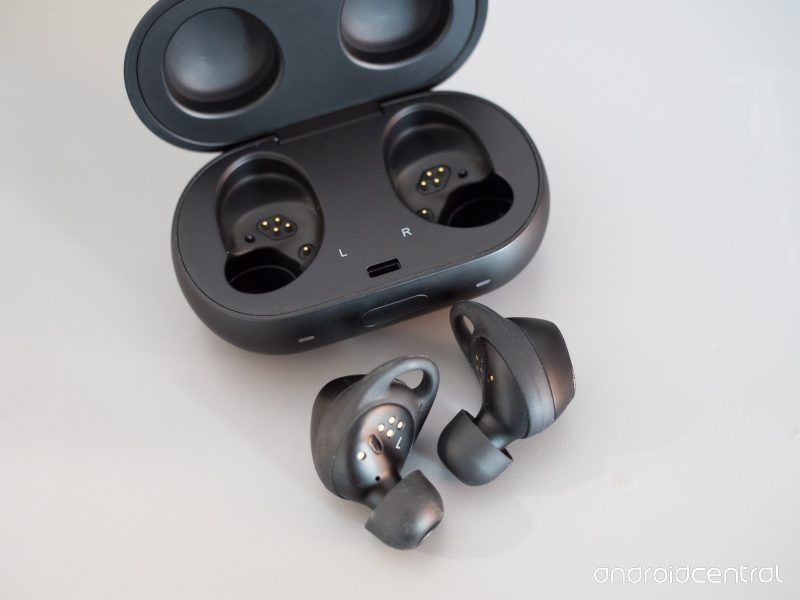
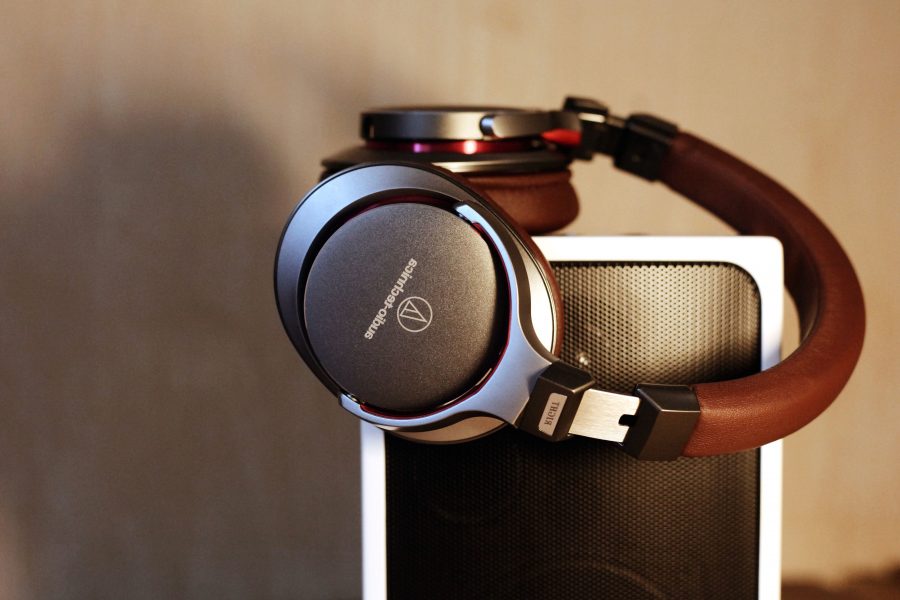
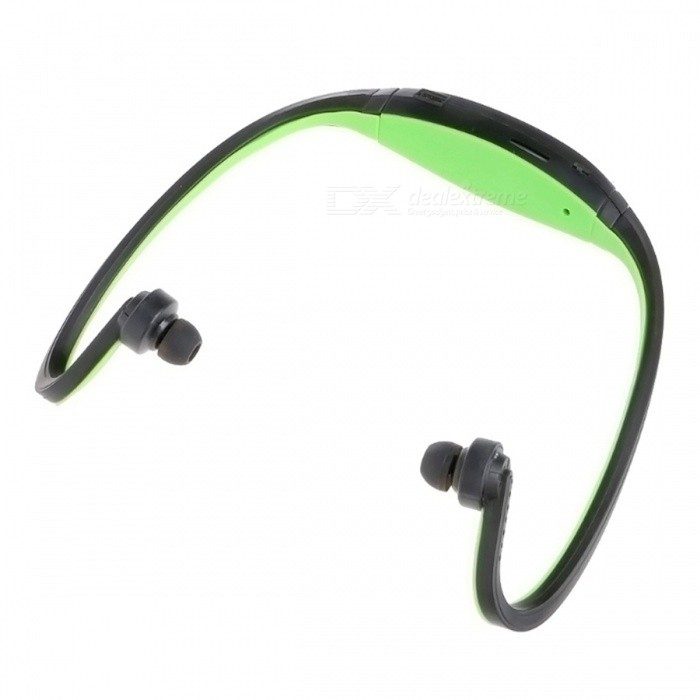
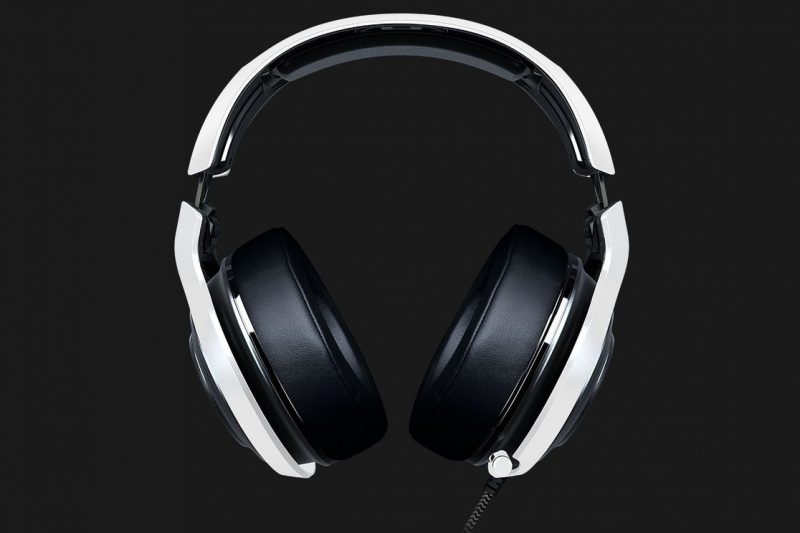
Per utilizzare le cuffie con microfono sul pc bisogna innanzitutto, come operazione preliminare, controllare che le sue componenti siano predisposte alla corretta configurazione. Gli esperti individuano sostanzialmente tre tipologie di cuffie con microfono per la connessione al dispositivo, ovvero:
- Cuffie con cavo
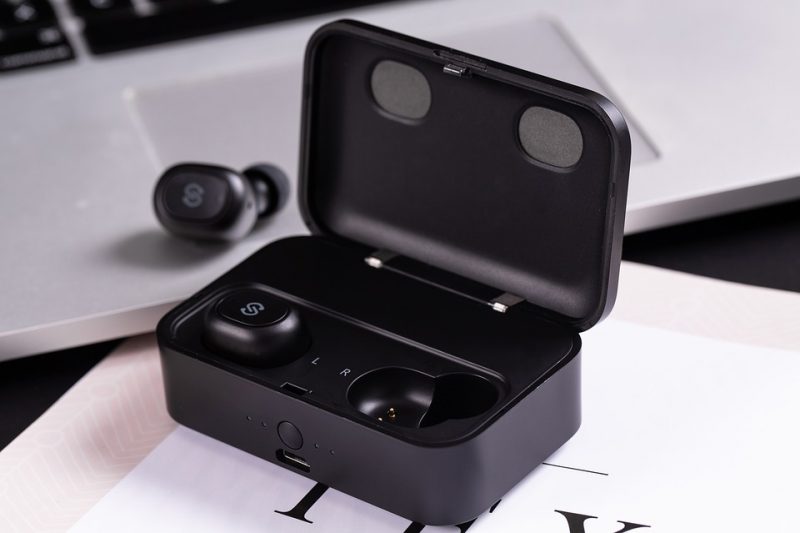
- Cuffie wieless
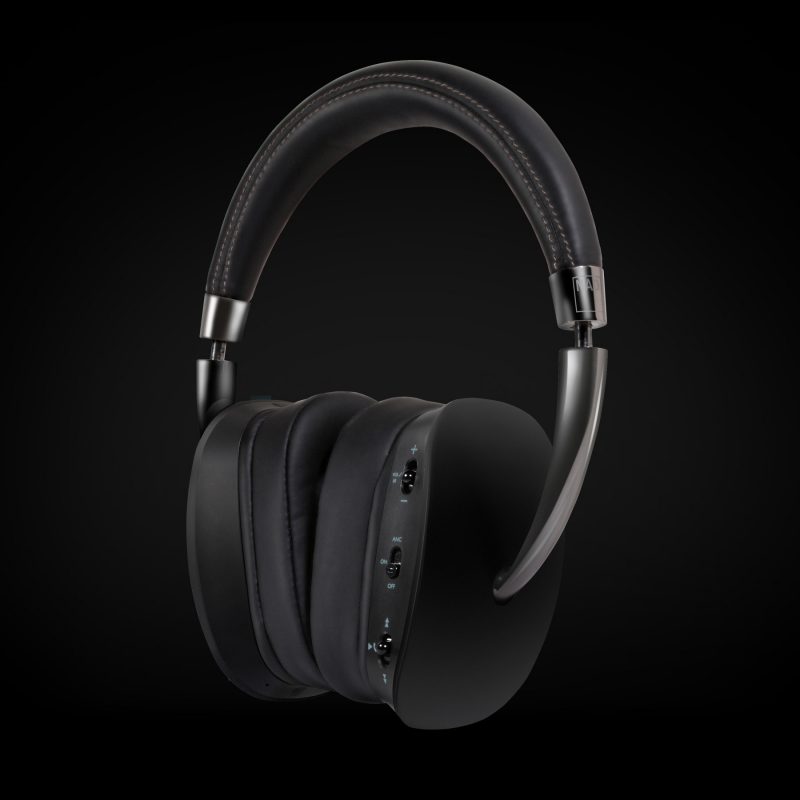
- Cuffie da gaming
Le cuffie con il cavo di collegamento hanno un microfono esterno, e necessitano per funzionare di uno sdoppiatore, uno per l’audio in uscita (output) e uno per il microfono (input), solitamente uniti in un solo jack. Nel caso in cui per qualche ragione la cuffia fosse priva di sdoppiatore, si può reperire presso gli store on line a costi esigui.
Le cuffie wireless invece vanno configurate in maniera corretta sul proprio computer seguendo il manuale di istruzioni oppure potete consultare il nostro tutorial al riguardo. Buona parte delle cuffie senza fili in commercio utilizzano la tecnologia bluetooth fondate su frequenze radio a corto raggio.
Infine diverse cuffie da gaming richiedono un’installazione di driver e software specifici di supporto per funzionare in maniera corretta, per cui bisogna assicurarsi di avere installato sul proprio pc tutti i programmi necessari e procurarsi quelli per i driver mancanti.
Come funziona il microfono su pc Windows
Dopo queste info preliminari, andiamo a vedere come funziona la cuffia con microfono sui vari sistemi operativi. Per chi adopera Windows, bisogna partire dal pulsante Start selezionando l’icona dell’ingranaggio posizionata al lato del menu che appare, e arrivare così ad accedere al pannello delle Impostazioni PC: a questo punto
si deve selezionare l’icona Sistema, poi la voce Audio collocata nella barra laterale di sinistra, e scorrere la pagina fino ad arrivare alla sezione Input. Adesso si deve selezionare il menu a tendina Scegli il dispositivo di input per scegliere il nome delle proprie cuffie, se richiesto, e cliccare sulla voce Proprietà dispositivo per accedere al pannello di configurazione. Il passo successivo è cliccare su Utilizzo dispositivo, collocato in fondo alla finestra comparsa sullo schermo, e di nuovo se richiesto selezionare Utilizza questo dispositivo (attivo) in maniera da attivare l’uso del microfono.
La cuffia con microfono a questo punto funzionerà regolarmente. Dopo la configurazione è possibile operare su una serie di opzioni come ad esempio la regolazione del suono alla voce “Livelli”, impostata nella maniera idonea per non generare distorsioni in chi ci ascolta, o ancora consentire l’esecuzione del microfono anche quando il pc non è collegato alla presa di corrente evitando che si disattivi in automatico. Come sempre bisogna cliccare su Applica e poi Ok per impostare le preferenze.
Quanto descritto è il percorso previsto per Windows 10, che è l’ultima versione del sistema operativo rilasciato dalla IBM, ma non cambia molto se si utilizza una versione precedente, si parte dal pannello di controllo per andare alla sezione Suoni, quindi la scheda Registrazione, cliccare sul nome del microfono relativo alle cuffie collegate al PC e premere sul bottone Proprietà presente in basso a destra, dove si aprirà la medesima schemrata di configurazione descritta in precedenza.
Collegare le cuffie con microfono su Mac
Per chi ha un computer Mac, il collegamento delle cuffie con microfono parte da Preferenze di sistema, ossia l’icona dell’ingranaggio che si trova sulla barra Dock, e selezionando successivamente Suono dalla finestra che si apre. A questo punto nella schermata successiva
bisogna selezionare la scheda Ingresso, cliccare sul nome del microfono che intendi utilizzare e utilizzare la barra di regolazione collocata accanto alla voce Volume di ingresso per impostare il volume del suono che deve uscire dal microfono, e il gioco è fatto.
Risoluzione problemi
Può capitare che la cuffia con il microfono dia qualche problema: qualunque dispositivo noi utilizziamo ci consente di fare tutte le verifiche del caso prima di disperarsi e restituire le nostre cuffie indietro. Per chi ha il Mac, se proviamo a parlare nel microfono delle cuffie, gli indicatori collocati accanto alla voce Livello di ingresso si muoveranno, e ciò significa che il microfono funziona perfettamente. Per testare su Windows invece si va sul menu delle impostazioni audio di Windows e, parlando nel microfono, bisogna accertarsi che la barra Prova il microfono si muova, in tal caso la configurazione è corretta e il microfono perfettamente funzionante.
In caso contrario bisogna cliccare sul pulsante Risoluzione problemi e seguire le indicazioni riportate dal dispositivo sullo schermo per tentare di risolvere i problemi legati al microfono: molto spesso le problematiche sono legate alle componenti come riportato nel capitolo iniziale sull’attivazione del microfono delle cuffie.
Altre volte i problemi sono legati a un browser che utilizziamo, oppure legato a determinate app che impediscono il funzionamento su sistemi operativi Android o iOS, se parliamo di telefoni cellulari. In rete si trovano tutorial molto dettagliati per risolvere determinati problemi che non siano legati a errori di connessione o configurazione del microfono al proprio dispositivo.
Conclusioni
Come abbiamo visto utilizzare le cuffie come microfono per il pc è molto semplice, sia che si tratti di auricolari con cavo che di comode cuffie wireless. Anche per chi utilizza cuffie con microfono per videogame la modalità di configurazione e risoluzione dei problemi è similare, bisogna sempre andare nel menu Impostazioni e poi su Audio o Suono, in ogni caso le istruzioni variano a seconda del game. In caso di difficoltà non bisogna mai arrendersi e gettare la spugna, poiché spesso la risoluzione è molto più semplice di quanto immaginiamo: se anche questa guida non dovesse essere di auto alla soluzione di un’eventuale problematica, sul web vi sono tanti forum dedicati e tutorial che ci vengono in soccorso anche per le questioni più spinose e particolari.